IPad Proノートパソコン化の真実!後悔する理由と2026年の最適解
高性能なAppleシリコンや美麗な有機ELディスプレイを搭載し、処理能力の面ではノートPCを凌駕するスペックを手に入れたiPad Pro。「これ1台あれば、重いノートパソコンを持ち歩く必要がなくなるのではないか」と考え、キーボードやマウスを揃えてノートパソコン化を試みるユーザーが後を絶ちません。
しかし、ネット上のレビューやSNSを見渡すと、「買わなきゃよかった」「結局MacBookを買い直した」という切実な声が数多く寄せられています。2026年現在の最新iPadOS環境やハードウェア仕様を踏まえ、iPad Proのノートパソコン化は本当に実用に耐えうるのか、生じるギャップの正体と失敗しない選択基準を徹底的に検証します。
📌 【この記事の重要ポイントまとめ】
- 要点1:Mシリーズチップと最新iPadOSの進化により基本性能はノートPCに匹敵するものの、OS設計思想の根本的な違いが作業効率の壁となる。
- 要点2:「買わなきゃよかった」と後悔する主因は、Officeソフトの機能制限、ファイル管理の制約、そして本体+専用キーボードの重量・価格の逆転現象にある。
- 要点3:ペン入力やコンテンツ閲覧が中心のクリエイター・営業職には強力な武器となる一方、長時間のテキスト入力や高度な事務作業には依然としてMacBookが優位。
【2026年最新】iPad Proノートパソコン化の実力とMシリーズ搭載による進化
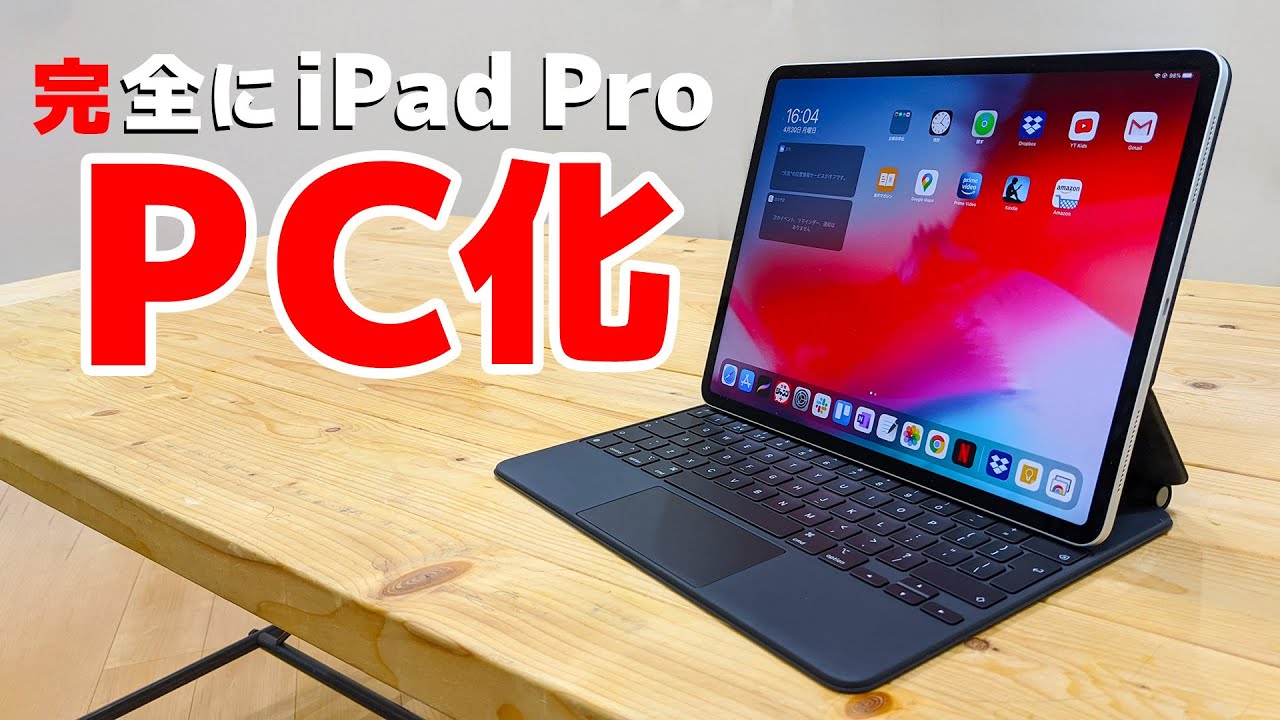
iPad Proのノートパソコン化というテーマは、2026年の現在、新たな局面を迎えています。卓越した処理能力を持つMシリーズチップの搭載に加え、Apple Intelligenceの本格統合や外部ディスプレイへの最適化が進んだことで、ブラウジング、動画視聴、写真・動画編集といった単一タスクの処理スピードは一般的なモバイルPCを完全に凌駕しています。
Webメディアやテクノロジー系検証サイトの報告によると、USB-C(Thunderbolt)端子を活用した周辺機器の接続性やデータ転送速度は大幅に強化されており、外部ストレージを介したギガバイト単位の大容量データ移動もストレスなく行える環境が整いました。Webブラウザもデスクトップ級の表示に対応しており、クラウドベースのWebアプリケーションであれば、ノートパソコンと遜色ない感覚で動作します。
しかし、ハードウェアスペックがどれだけパソコンに近づいても、根本的に異なる「iPadOSというOSの特性」が、日常的な業務や作業スタイルに独特の摩擦を生み出しているのが現状です。
「買わなきゃよかった」と後悔する決定的な理由|MacBookの代わりにならない噂の真相
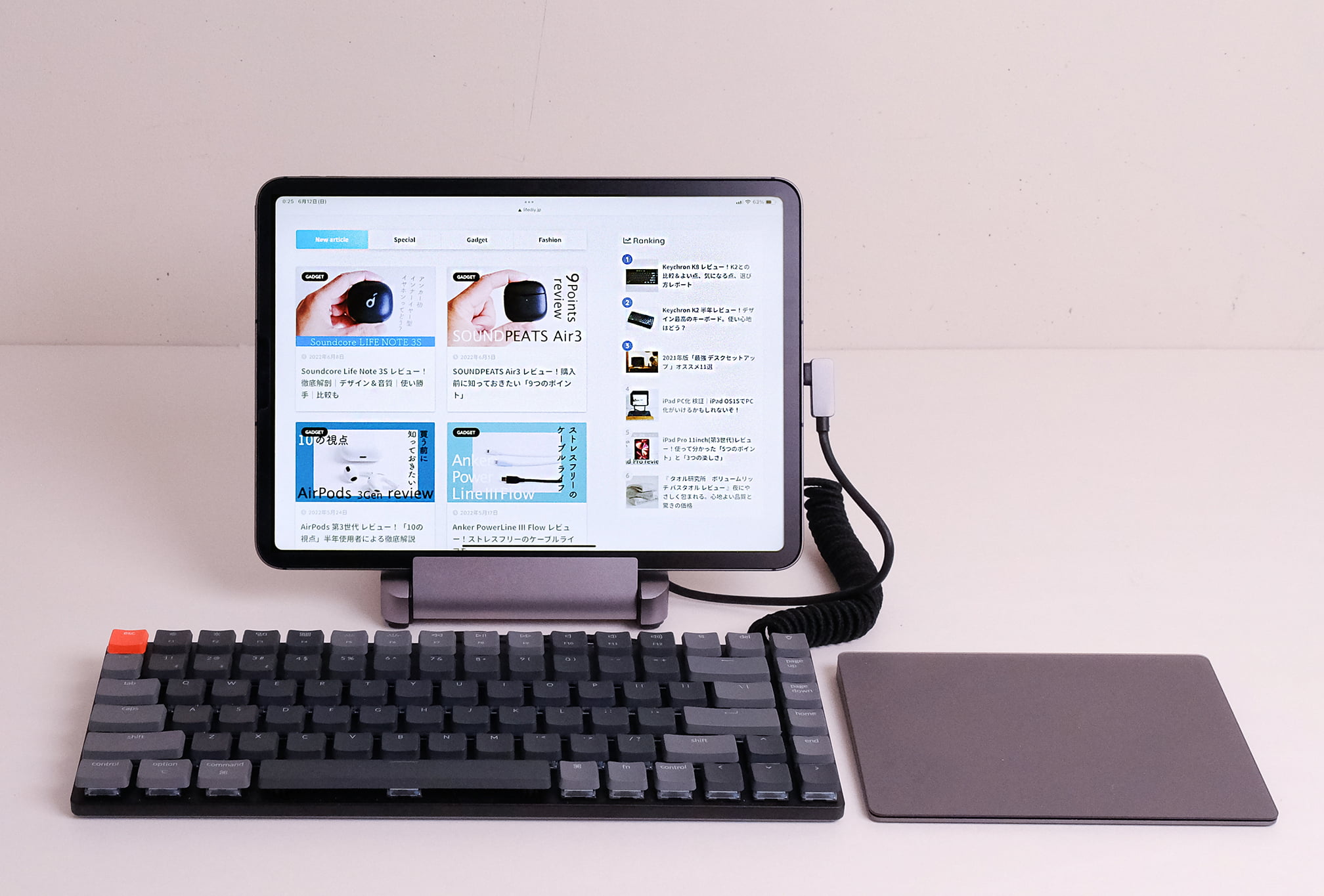
多くのユーザーがiPad Proをノートパソコン代わりに導入した結果、なぜ後悔の念を抱いてしまうのでしょうか。その背景には、購入前の期待値と実務環境における決定的なギャップが存在します。
現場の実体験として象徴的なのが、独立10年目の中小企業診断士・仲田俊一氏の手記です。同氏は「iPadとノートPCの2台持ちによる荷物の重さ」を解消するため、5年間におよぶ試行錯誤を重ねてiPadのノートPC化に挑戦したものの、最終的にMacBook Airの買い直しに至ったという現実を明かしています。どれほど意地で環境を構築しようとしても、ビジネスの実務においてPC専用設計のスピード感には及ばない瞬間が頻発したためです。
後悔に直結する最大の要因は、作業手順のステップ数(手数)の多さにあります。パソコンであればワンクリックやショートカットキー1つで完結する作業が、iPadOS上では「画面をスワイプしてアプリを切り替える」「長押ししてメニューを呼び出す」といった複数の手順を要求されます。これが日々の業務で積み重なることで、目に見えない認知負荷とストレスを生み出してしまうのです。
【徹底比較】iPad ProとMacBookはどっちがおすすめ?作業領域とコスパの境界線

iPad Proに純正アクセサリを追加してノートパソコン化を図る場合と、最初からMacBookを選択する場合では、コストや携行性、作業領域にどのような差が生まれるのでしょうか。客観的なスペックと実用性の比較をまとめました。
| 比較項目 | iPad Pro + Magic Keyboard | MacBook Air(同等スペック) | 編集部の見解・評価 |
|---|---|---|---|
| 総重量(13インチ級) | 約1.25kg〜1.3kg(本体+キーボード) | 約1.24kg | キーボード装着時の重量差はほぼなく、むしろiPad Pro側がわずかに重くなるケースも。 |
| 導入総コスト(2026年相場) | 約22万円〜30万円超(ペン・純正キーボード込) | 約16万円〜20万円台 | 純粋なPC機能のみを求めた場合、iPad Pro+純正アクセサリは割高になりやすい。 |
| Office・Excelの互換性 | アプリ版・Web版(マクロ非対応・機能制限あり) | デスクトップ版(マクロ・VBA・全機能利用可) | 複雑な数式やマクロを扱うビジネス用途ではMacBookが必須。 |
| 入力デバイス・操作性 | タッチパネル+Apple Pencil+トラックパッド | 大型トラックパッド+物理キーボード(タッチ非対応) | 手書きやイラスト、直感的な注記作業ではiPad Proが圧倒的に優勢。 |
| マルチタスク環境 | ステージマネージャ(最大4〜8ウィンドウ) | 完全自由なウィンドウ配置・バックグラウンド実行 | 複数アプリを同時に常時稼働させる作業ではmacOSの安定性が際立つ。 |
数値データを精査すると、「身軽さ」や「コストパフォーマンス」を理由にiPad Proをノートパソコン化しようとすると、かえって重く、高くつくという構造的な矛盾が浮き彫りになります。
【実態検証】作業効率を劇的に変える周辺機器とステージマネージャの活用法
一方で、iPad Proならではの強みを活かし、ノートパソコン以上の快適さを実現している現場もあります。その鍵を握るのが、適切な周辺機器の選定とマルチタスク機能の使いこなしです。
1. Magic Keyboardとサードパーティ製キーボードの打鍵感・操作性
iPad Proをノートパソコン化する上で中核となるApple純正Magic Keyboardは、フローティングカンチレバー構造による見やすい画面角度と、極めて剛性の高いタイピング体験を提供します。トラックパッドのジェスチャー操作も滑らかで、画面に手を伸ばすことなくポインタ操作が可能です。
ただし、予算を抑えたい場合は、2万円台から購入できるLogicool(ロジクール)製Combo Touchなどのサードパーティ製キーボードケースも有力な選択肢です。こちらはキーボード部分を瞬時に取り外してペン入力モードへ移行できる利便性があり、純正品にはない取り回しの良さがあります。
2. ステージマネージャと外部ディスプレイ拡張の実力
Mシリーズ搭載iPad Proの真価を発揮するのがステージマネージャ機能です。複数のアプリウィンドウを重ねて配置し、ワンタップで作業セットを切り替えられます。さらに、外部ディスプレイに接続すれば最大6K解像度の拡張デスクトップとして利用でき、大画面で資料を参照しながらiPad側でApple Pencilを使って手書きメモを取るといった、PCでは不可能なデュアル画面ワークフローが構築できます。
テレワーク・仕事用での落とし穴|ファイル管理とマルチタスクの限界
テレワークや実務業務においてiPad Proをメイン機に据えようとする際、直面しやすい「見落とされがちな落とし穴」についても把握しておく必要があります。
Microsoft Office(特にExcel)の互換性と機能制限
多くのビジネスパーソンがつまずくのが、Microsoft 365アプリの仕様です。iPad版Excelは閲覧や簡易な修正には問題ありませんが、VBAマクロの作成・実行ができないほか、複数のブックを並べての高度なデータ照合やピボットテーブルの詳細編集に制限があります。クライアントから送られてきた複雑な帳票を開いた際、レイアウトが崩れたりマクロが動かなかったりするトラブルは後を絶ちません。
iPadOS特有のファイル管理とバックグラウンド処理の制約
「ファイル」アプリの進化によりフォルダ管理は容易になりましたが、macOSやWindowsのように階層の深いディレクトリを自在に操作したり、ZIPファイルの解凍・圧縮を特殊なエンコードで行ったりする作業には依然として癖があります。
また、iPadOSは省電力とセキュリティを重視する設計上、バックグラウンドに回したアプリの動作が一定時間で一時停止(フリーズ)される仕様になっています。大容量ファイルのアップロードや動画の書き出し中に別アプリで作業していると、バックグラウンド側の処理が止まってしまう現象は、大量のデータを扱うワーカーにとって深刻なタイムロスとなります。
一般に知られていない盲点と「ノートPC化」をめぐる誤解の真相
ネット上の情報では「iPadOSの進化でMacと変わらなくなった」と語られることもありますが、これは利用用途を極めて限定した場合の話です。
専門家や実務ディレクターが指摘する最大の盲点は、「タブレットにキーボードを足しても、本質はタッチデバイスのままである」という点です。iPadのユーザーインターフェースは指やペン先での操作に最適化されており、マウスカーソルは「指の代わり」として丸いポインタで吸着するように動きます。PCの微細なピクセル単位のポインタ操作に慣れ親しんだ人ほど、テキストの範囲選択やセル選択でわずかなズレや違和感を覚えることになります。
「ノートPCの代用品」として購入するのではなく、「超高性能なデジタルノート兼メディア端末に、テキスト入力補助機能を追加した」という認識を持つことが、購入後のミスマッチを防ぐ防波堤となります。
【プロの結論】iPad ProのノートPC化をおすすめできる人・避けるべき人の判断基準
ここまでの検証を踏まえ、iPad Proのノートパソコン化で作業効率が劇的に向上する層と、確実にMacBookを選ぶべき層の明確な境界線を提示します。
iPad Proのノートパソコン化で幸せになれる人
- 手書きノートやPDFへの赤入れ、イラスト制作が日課にある人:Apple Pencilとキーボード入力をシームレスに往復できる唯一無二の作業環境が得られます。
- 対面での営業・プレゼン業務が多いビジネスパーソン:客先ではタブレット単体で見せ、移動中のカフェではキーボードを装着してメールを返信するといった機動力が高く評価されます。
- WebブラウザとSlack・Notion等のクラウドツールで業務が完結する人:重いローカルソフトを使用しないワークスタイルであれば、十分実用域に達します。
最初からMacBookや通常のノートPCを選ぶべき人
- Excelでマクロや大量のデータ処理を日常的に行う人:Officeソフトの機能制限により、業務の停滞を招くリスクが極めて高いです。
- プログラミング開発環境やローカルサーバー構築が必要なエンジニア:ターミナル環境や開発ツールの自由度はmacOSに軍配が上がります。
- 「1台で安く済ませたい」というコスト削減目的の人:本体+純正キーボード+ペンの総額はMacBook Airの定価を大きく上回るため、費用対効果で見合わない結果となります。
【ipad pro ノート パソコン 化】に関するよくある質問(FAQ)
Q1:iPad Proのノートパソコン化で、外付けマウスやトラックパッドは普通に使えますか?
A1:Bluetoothマウスやトラックパッドは問題なく動作します。iPadOS専用に最適化された丸型カーソルが表示され、スクロールや右クリック、各種ジェスチャー操作に対応しています。ただし、一部の多機能マウスに搭載されている特殊ボタンへのショートカット割り当ては、PC環境ほど自由には行えません。
Q2:11インチと13インチでは、ノートパソコン化するならどちらが適していますか?
A2:ステージマネージャを使ったマルチウィンドウ作業や長時間のテキストタイピングが中心であれば、画面領域とキーピッチに余裕がある13インチが適しています。一方、持ち運びの頻度が高く、手書きペン入力を重視する場合は、取り回しやすい11インチが支持されています。
Q3:社内テレワーク用のZoomやTeams会議はiPad Pro単体で快適にこなせますか?
A3:非常に快適です。iPad Proに搭載されている高画質なセンターフレーム対応カメラやスタジオ品質のマイクは、多くのノートPC内蔵カメラよりもクリアな映像と音声を届けられます。画面共有しながらペンでリアルタイム描画を行うなど、タブレットならではのプレゼンも可能です。
Q4:2026年最新のiPadOS環境で、ファイル管理の使い勝手は改善されましたか?
A4:USB-C接続のSSDやクラウドストレージとの連携は年々スムーズになっています。ただし、PCのようにバックグラウンドで複数ギガバイトのファイルを放置転送する際の一時停止挙動や、システム深部のファイル操作には依然として制限が残っています。
まとめ:2026年の作業環境を最適化するデバイス選び
iPad Proは間違いなく世界最高峰のタブレットであり、その洗練されたハードウェアと先進的な機能群は多くのクリエイティブワークを変革してきました。しかし、「ノートパソコンを完全に置き換える魔法の板」として過度な期待を寄せてしまうと、OSの思想差や細かな作業の非効率性に直面し、思わぬ失望を味わうことになります。
大切なのは、「ノートパソコンの真似事をさせる」ことではなく、「ペン・タッチ・キーボードの三位一体でしか実現できない作業領域を開拓する」という視点です。自身の業務フローがどちらのデバイスに適しているかを冷静に見極め、最適なデジタル環境を構築してください。 (出典: ipad pro ノート パソコン 化(Yahoo!ニュース))
SEOライティングとマーケティング戦略の専門家。分かりやすい解説記事で定評があります。
